Dọn gọn thanh menu chật chội – không còn gì bị khuất sau tai thỏ.
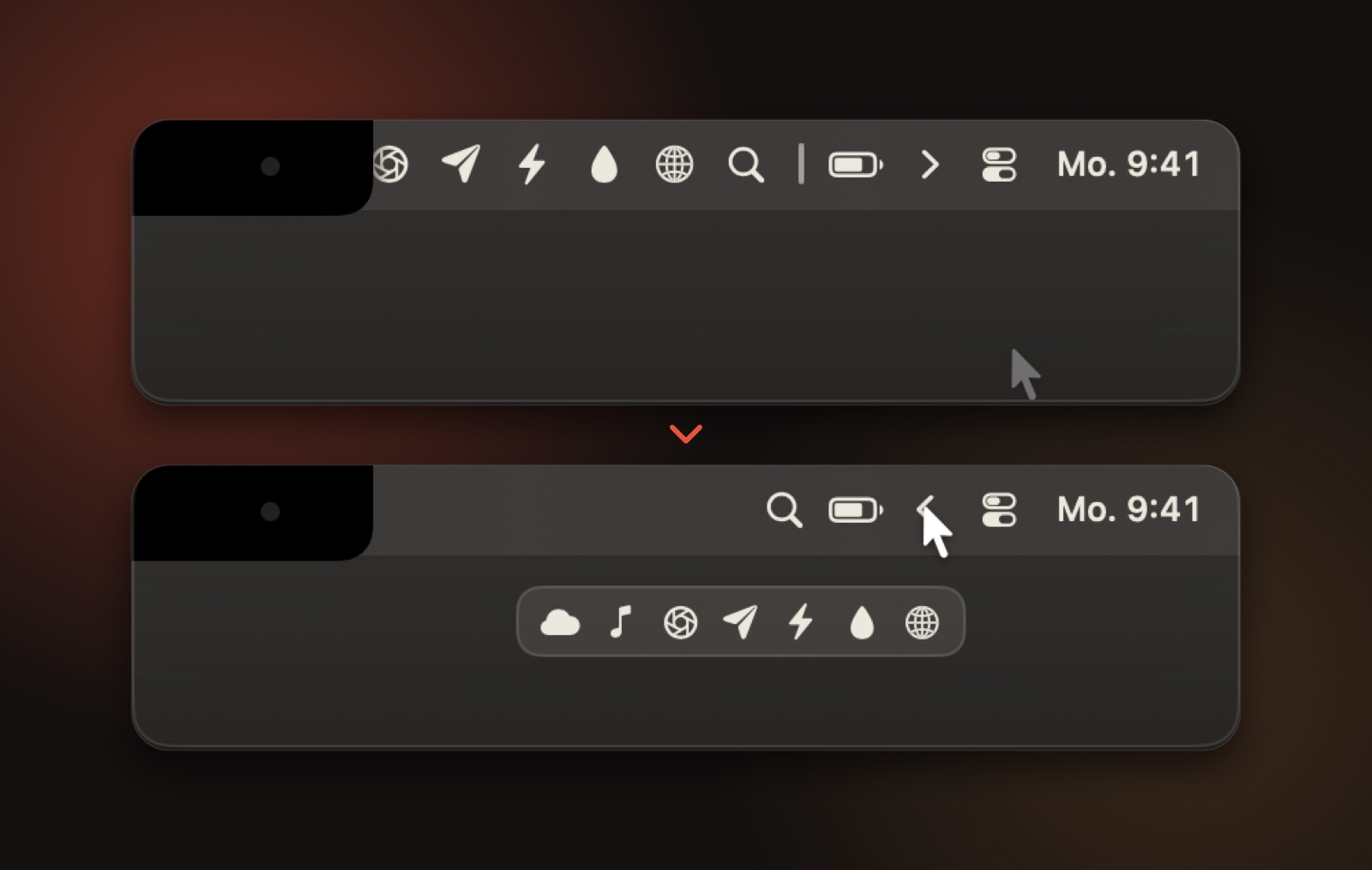
Quá nhiều biểu tượng ở góc trên bên phải? Falz gấp gọn những gì bạn ít dùng. Nhấp vào mũi tên, một thanh hiện ra bên dưới với mọi thứ bị ẩn – kể cả những gì lẽ ra khuất sau tai thỏ. Nhấp vào biểu tượng để mở.
Falz làm được gì.
- Giữ ⌘ và kéo biểu tượng tới vạch: bên trái sẽ bị ẩn, bên phải vẫn hiển thị
- Nhấp vào mũi tên để mở và gấp thanh lại – sau vài giây nó tự gấp
- Vùng thứ hai “luôn ẩn” cho những biểu tượng hầu như không dùng – mở bằng ⌥-nhấp
- Thanh bên dưới: mọi biểu tượng bị ẩn với hình thật, một cú nhấp là mở – kể cả những cái sau tai thỏ
- Falz tự cất biểu tượng mới – cài một ứng dụng, biểu tượng của nó vào thẳng vùng ẩn
Trả lời thẳng thắn.
Mac báo không thể xác minh ứng dụng. Phải làm sao?
Falz chưa được Apple công chứng. Mở Cài đặt hệ thống → Quyền riêng tư & Bảo mật một lần và bấm Vẫn mở ở phía dưới. Sau đó Falz sẽ chạy bình thường.
Falz yêu cầu gì – và vì sao?
Cho thanh bên dưới: Trợ năng để đọc và mở biểu tượng, và nếu muốn thì Ghi màn hình để có hình thật. Không có chúng, Falz chỉ mở thanh menu tại chỗ. Không gì rời khỏi máy Mac của bạn.
Thêm từ Stellium
Tất cả sản phẩm → Miễn phí
Triton
AI agent làm việc thật, chứ không chỉ nói suông.
Sim Lab
Phân tích kết cấu và nhiệt trên hình học thật, đối chiếu với đáp án giáo khoa — thiết kế thép theo thành phần.
PCB Studio
Thiết kế bảng mạch và hỏi Triton về nó — 46 linh kiện, nhập từ KiCad, xem trước 3D từ Blender.