最新工具 · macOS 15+ · Intel & Apple Silicon
整理擁擠的選單列,再也不會有圖示消失在瀏海後面。
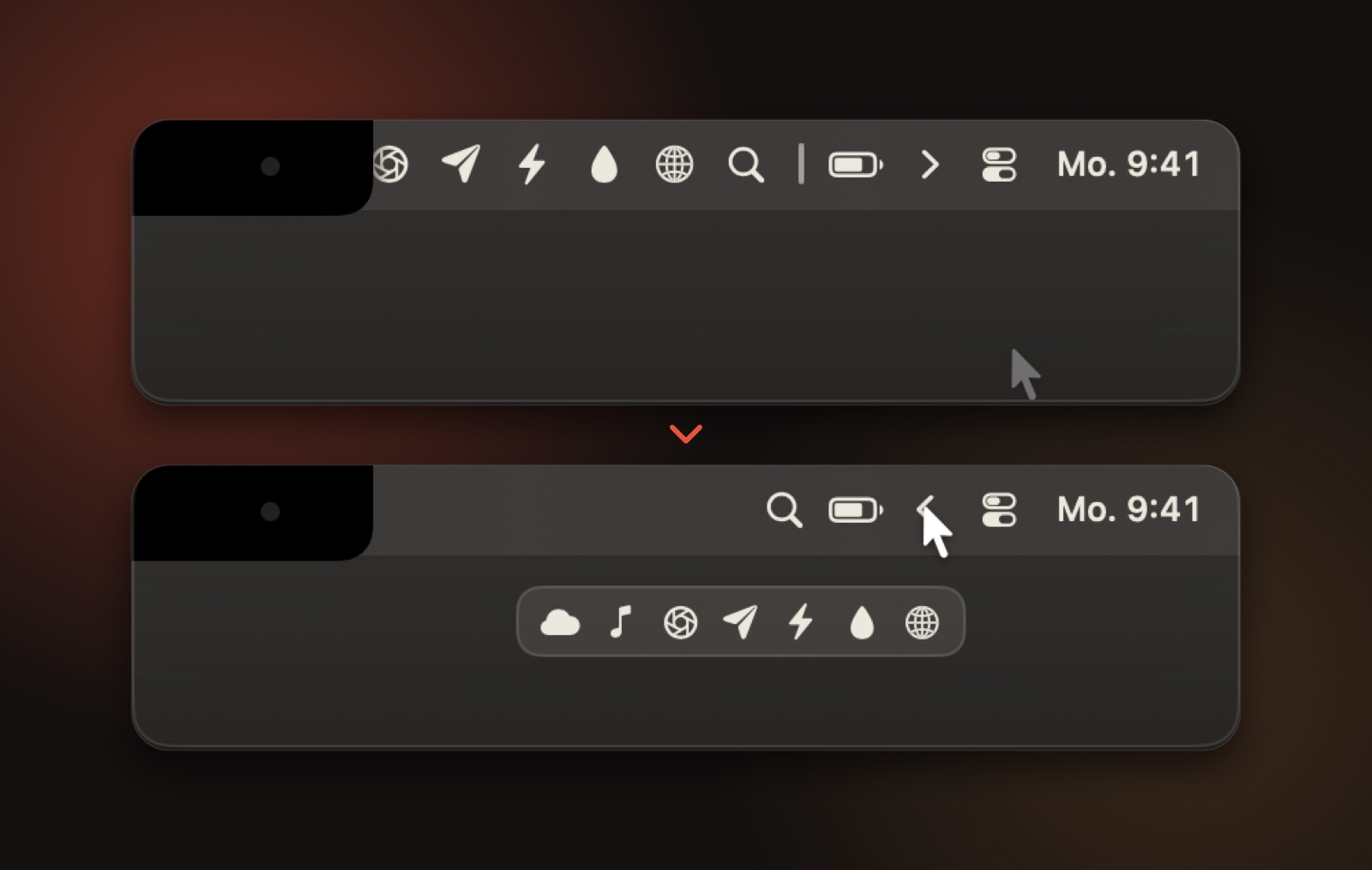
右上角圖示太多?Falz 會把不常用的摺疊起來。點一下箭頭,下方就會出現一條列,列出所有被隱藏的圖示——包括原本會消失在瀏海後面的。點擊圖示即可開啟。
Falz 能做什麼。
- 按住 ⌘ 把圖示拖到分隔線:左邊的會被隱藏,右邊的保持顯示
- 點擊箭頭即可展開或摺疊選單列,幾秒後會自動摺疊
- 第二個「永遠隱藏」區域,放幾乎用不到的圖示——按住 ⌥ 點擊即可查看
- 下方的列:所有隱藏圖示以真實樣子顯示,點擊即可開啟——連瀏海後面的也行
- 新圖示由 Falz 自動收起——裝了新 App,它的圖示會直接進入隱藏區域
問答
直截了當的回答。
Mac 提示無法驗證此 App,怎麼辦?
Falz 尚未經過 Apple 公證。請打開一次系統設定 → 隱私權與安全性,按一下底部的強制打開。之後 Falz 就能正常啟動。
Falz 會要求什麼權限?為什麼?
為了下方的列:需要 輔助使用 來讀取和開啟圖示,可選 螢幕錄製 來顯示它們的真實樣子。沒有這兩項,Falz 就只在原處展開選單列。任何資料都不會離開你的 Mac。